Adobe Photoshop är fortfarande en av de mest använda grafikredigerarna och problem med kraschar är fortfarande vanliga. Det kan förstöra din dag om den automatiska lagringen inte fungerade och alla dina framsteg är borta. Om Photoshop kraschar på din dator då och då, har du kommit till rätt plats. Vi kommer att gå igenom några fungerande korrigeringar för att hjälpa dig att lösa problemet och förhindra slumpmässiga krascher.
Prova dessa korrigeringar...
Du behöver inte prova alla, bara arbeta dig ner i listan tills du hittar den som gör susen!
2: Uppdatera din grafikdrivrutin
3: Återställ Photoshop-fontcachen
4: Testa valfria eller tredjeparts plugins
5: Återställ Photoshop-inställningar
6: Håll ditt system uppdaterat
7: Reparera skadade systemfiler
Fix 1: Stäng onödiga program
Program som körs i bakgrunden kan ta upp de resurser som krävs för att Photoshop ska fungera smidigt. För att förhindra att Photoshop kraschar slumpmässigt kan du stänga de onödiga programmen via Aktivitetshanteraren:
- Högerklicka på aktivitetsfältet och klicka sedan Aktivitetshanteraren .
- Under Processer leta efter de processer som du inte behöver för tillfället. Högerklicka på den och klicka sedan Avsluta uppgiften .
Om problemet kvarstår, prova nästa lösning.
Fix 2: Uppdatera din grafikdrivrutin
Om din grafikdrivrutin är föråldrad eller felaktig kan den orsaka problem när Photoshop körs. Du kanske vill se till att din är uppdaterad och fungerar korrekt.
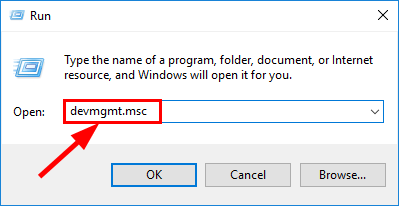
Det finns två sätt att hålla din grafikkortsdrivrutin uppdaterad. En är att manuellt uppdatera den via Enhetshanteraren. Ibland kan Windows misslyckas med att upptäcka den senaste tillgängliga uppdateringen, och du måste söka på tillverkarens webbplats. Se till att endast välja den drivrutin som är kompatibel med din Windows-version.
Automatisk drivrutinsuppdatering – Om du inte har tid, tålamod eller datorvana att uppdatera din drivrutin manuellt kan du istället göra det automatiskt med Driver Easy . Driver Easy kommer automatiskt att känna igen ditt system och hitta rätt drivrutin för ditt exakta grafikkort och din Windows-version, sedan laddar den ner och installerar drivrutinen korrekt:
- Ladda ner och installera Driver Easy.
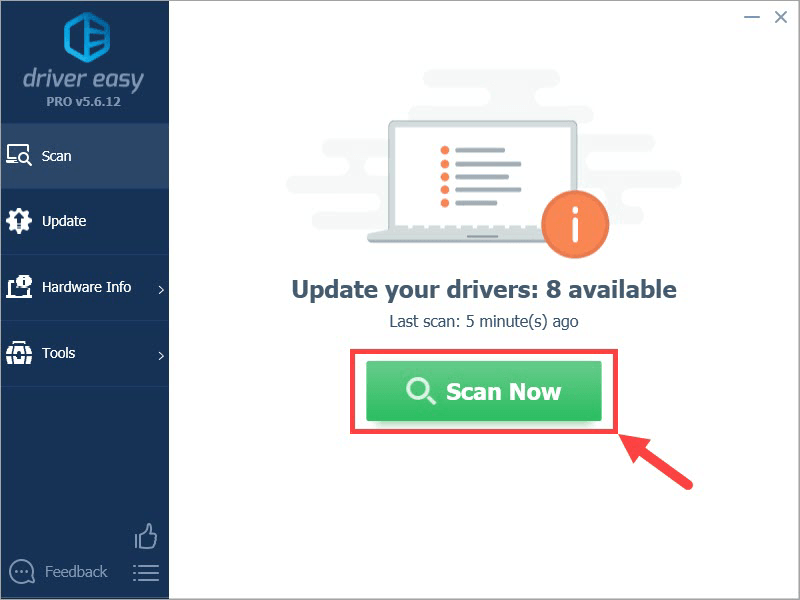
- Kör Driver Easy och klicka på Skanna nu knapp. Driver Easy kommer sedan att skanna din dator och upptäcka eventuella problem med drivrutiner.
- Klicka på Uppdatering knappen bredvid den flaggade grafikkortsdrivrutinen för att automatiskt ladda ner rätt version av drivrutinen, sedan kan du installera den manuellt (du kan göra detta med den GRATIS versionen).
Eller klicka Uppdatera alla för att automatiskt ladda ner och installera rätt version av Allt drivrutinerna som saknas eller är inaktuella på ditt system. (Detta kräver Pro-versionen som kommer med fullt stöd och en 30-dagars pengarna-tillbaka-garanti. Du kommer att uppmanas att uppgradera när du klickar på Uppdatera alla.)
Starta om din dator för att den nya drivrutinen ska börja gälla. Om uppdatering av grafikdrivrutinen inte löser ditt problem, prova nästa fix.
Fix 3: Återställ Photoshop-fontcachen
Korrupt typsnittscache kan orsaka prestandaproblem för Photoshop. Du kan försöka ta bort den för att tillåta Photoshop att skapa en ny. Detta kan lösa ditt kraschproblem om det utlöstes av en dålig typsnittscache. Här är hur:
- Stäng Photoshop och Creative Cloud-appen.
- Tryck Ctrl och OCH för att öppna filutforskaren och navigera till C:Users[Ditt användarnamn]AppDataRoamingAdobeAdobe Photoshop
- Ta bort CT Font Cache-mapp . Se till att du också tömmer papperskorgen.

Du kan nu köra Photoshop och testa problemet. Om detta inte hjälper, försök med nästa korrigering.
Fix 4: Testa valfria eller tredjeparts plugins
Problematiska plugins kan utlösa slumpmässiga krascher när du använder Photoshop. Du kan först identifiera om det finns någon plugin som orsakar problemet och sedan inaktivera den om det behövs. Här är hur:
- Håll ner Flytta på tangentbordet och starta Photoshop.
- Klick Ja för att starta Photoshop utan att ladda valfria och tredjeparts plugin-program.

Om Photoshop fortfarande kraschar slumpmässigt utan dessa plugin-program, så var de förmodligen inte boven. Du kan hoppa till nästa fix .
Om du inte längre stöter på några krascher under den här sessionen, var det minst en av de valfria och tredjeparts plugin-program som orsakade problemet.
Här är hur för att identifiera den/de problematiska och inaktivera den:
- Navigera till C:Program FilesAdobeAdobe Photoshop Plug-ins .
- Flytta ett plugin-program till en tillfällig plats så att Photoshop inte laddar det när det körs. Du kan till exempel skapa en ny tillfällig mapp på skrivbordet för detta.
- Starta Photoshop och testa om problemet med kraschar återkommer.
Om Photoshop nu startar utan kraschar vet du att plugin-programmet du tog bort orsakade problemet.
Om Photoshop fortfarande kraschar måste du upprepa steg 1-3 ovan för att hitta det problematiska plugin-programmet.
Fix 5: Återställ Photoshop-inställningar
Slumpmässiga krascher kan också indikera att inställningarna är skadade. Du kan återställa Photoshop-inställningarna för att se om det hjälper. Innan du tar bort filerna måste du säkerhetskopiera inställningarna så att du kan återställa dem senare om det behövs. Här är hur:
Säkerhetskopiera dina Photoshop-inställningar
- Tryck Ctrl och OCH för att öppna filutforskaren.
- Navigera till C:Users[Ditt användarnamn]AppDataRoamingAdobeAdobe Photoshop
- Kopiera Adobe Photoshop Settings-mappen till någon säker plats.
Återställ Photoshop-inställningar
- Starta Photoshop.
- Klick Redigera > Inställningar > allmän .

- Klick Återställ inställningar vid avsluta .

- Klick OK .

Du kan också använda snabbtangenterna Ctrl + Alt + Skift .
När du behöver återställa dina inställningar drar du bara mappen Adobe Photoshop Settings tillbaka till den ursprungliga platsen.Om detta inte löser problemet, prova nästa fix.
Fix 6: Håll ditt system uppdaterat
Det är viktigt att uppdatera ditt system regelbundet för att se till att det är kompatibelt med dina program.
- I sökfältet bredvid din Start-knapp skriver du uppdatering , klicka sedan på C heck för uppdateringar .

- Windows kommer att söka efter tillgängliga uppdateringar. Om det finns Nej tillgängliga uppdateringar får du en Du är uppdaterad skylt. Du kan också klicka Visa alla valfria uppdateringar och installera dem om det behövs.

- Om det finns tillgängliga uppdateringar kommer Windows automatiskt att ladda ner dem åt dig. Följ instruktionerna för att slutföra installationen om det behövs.

- Starta om din dator så att den träder i kraft.
Om detta inte löser ditt problem, prova den senaste korrigeringen.
Fix 7: Reparera skadade systemfiler
Windows-filkorruption kan också göra att Photoshop kraschar. När Photoshop delar några filer med ditt system och någon fil bland dem är trasig, kan det också krascha programmet. Om så är fallet skulle det vara svårt att identifiera orsaken. Du kan behöva ett kraftfullt systemreparationsverktyg för att skanna och fixa dina systemfiler.
Vi rekommenderar att du provar Reimage, ett professionellt Windows-systemreparationsverktyg som fixar dina systemproblem utan att påverka dina data. Det kommer att skanna din dator, diagnostisera problem med maskinvara, säkerhet och program och fixa dem åt dig.
- Ladda ner och installera Reimage.
- Kör programvaran. Reimage kommer att starta en djupsökning i ditt system. Processen kan ta ett tag.
- När skanningen är klar kan du granska sammanfattningen. Om Reimage upptäcker några problem kan du klicka BÖRJA REPARATION för att åtgärda problemet.
Reparationen är tillgänglig med den betalda versionen av Reimage som kommer med en 60-dagars pengarna-tillbaka-garanti. Om du stöter på några problem när du använder Reimage, kontakta gärna deras kostnadsfria supporttjänst.
Hoppas den här artikeln hjälper! Skriv gärna en kommentar nedan om du har några frågor eller förslag.
![[LÖST] BSOD-fel Videominneshantering internt](https://letmeknow.ch/img/knowledge/02/bsod-error-video-memory-management-internal.jpg)